Minification WordPress : plugins, config et bonnes pratiques

Minification WordPress : plugins, config et bonnes pratiques

Optimisez votre site WordPress avec la minification JavaScript, CSS et HTML. Comparatif des plugins, configuration et astuces pour un WordPress ultra-rapide.

10.07.2026
12 min de lecture
Partager cet article:
WordPresscmsMinificationpluginsPerformanceOptimisationTutoriel

Ce que la minification apporte sous WordPress

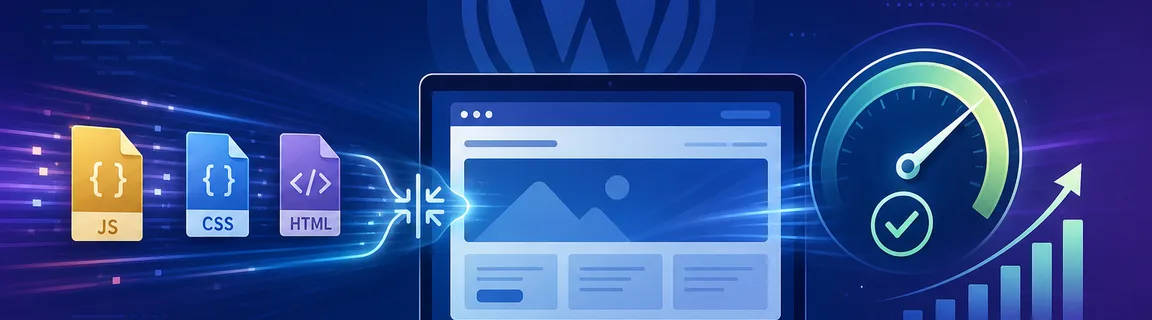
WordPress envoie beaucoup de CSS et de JavaScript : thème, plugins, barre d’administration. La minification est un gain rapide avant de changer d’hébergeur. Elle suppose qu’un seul plugin s’en charge, que vous testiez en staging et que vous ne preniez pas FastMinify pour un plugin WordPress (il n’en existe pas). Utilisez le minificateur JavaScript, le minificateur CSS et le minificateur HTML pour les extraits de thème enfant et les blocs personnalisés que les plugins PHP ne voient pas. Pour le détail par type de fichier, commencez par le guide minification JavaScript, le guide minification CSS et le guide minification HTML. Pour les Core Web Vitals, lisez minification et LCP/INP/CLS.

CSS et JS du thème et des plugins plus légers à chaque vue anonyme
Un passage par le staging qui repère les problèmes de jQuery et des constructeurs de pages avant la production
Une séparation nette : le plugin minifie les fichiers que WordPress charge, FastMinify traite ceux que vous collez
Se combine avec le cache de page et gzip/Brotli, car la minification ne remplace pas un CDN
Les exclusions et l’ordre (CSS puis JS) comptent plus que d’activer tous les réglages

Marche à suivre recommandée

Liste de contrôle du staging (y compris WP_ENVIRONMENT_TYPE)

N’activez jamais tous les réglages d’optimisation en production d’un seul coup. Certains plugins lisent aussi `WP_ENVIRONMENT_TYPE` et désactivent le cache de page en staging : le score Lighthouse du staging peut donc paraître moins bon que celui de la production. Testez de nouveau avec un cache proche de la production après avoir reporté les mêmes réglages de minification.

Faites une mesure de référence avec Lighthouse ou WebPageTest sur l’accueil, un article et le paiement (WooCommerce), sans être connecté
Clonez les versions des plugins et du thème ; les bugs de minification apparaissent souvent après une mise à jour
N’activez la minification du HTML que si le JSON de `wp_localize_script` reste valide
Ajoutez des exclusions dès que la console montre `$ is not a function` ou qu’un carrousel ne s’initialise plus
Purgez le cache du plugin, le cache d’objets et le CDN après chaque changement, puis rechargez la page en forçant, cache désactivé
Constructeurs de pages et poids des services tiers

Elementor, Divi, Bricks et les constructeurs similaires envoient beaucoup de CSS et de JS. La minification aide un peu. Désactiver les widgets, les polices d’icônes et les ressources chargées partout aide en général davantage. Le CSS de la partie visible est une fonction à part dans WP Rocket (Optimize CSS Delivery) et LiteSpeed, détaillée dans le guide Critical CSS.

Désactivez les modules du constructeur et les polices d’icônes inutiles avant de minifier
Chargez les carrousels et les fenêtres surgissantes seulement sur les pages qui en ont besoin
Examinez les contenus intégrés (cartes, avis, chat en direct) : la minification ne réduit pas une iframe tierce
Réduisez les polices web aux caractères utiles (subsetting), car la minification ne le fait pas pour le WOFF2
N’activez pas deux fonctions « remove unused CSS » à la fois (WP Rocket, Autoptimize ou l’optimiseur d’un constructeur)

Problèmes fréquents après minification

Mise en page ou scripts cassés

Quand le CSS n’est plus appliqué ou qu’un carrousel ne fonctionne plus, revenez au dernier réglage activé et isolez la cause en réduisant les exclusions par dichotomie. Désactivez d’abord le regroupement du JS et gardez seulement la minification. Pour lire un JS de production illisible, formatez-le dans DevTools ou suivez le guide pour déboguer du JS minifié (source maps et DevTools). Utilisez ensuite déminifier JS ou beautify CSS uniquement pour inspecter une copie, jamais sur le site en ligne.

Désactivez d’abord le regroupement du JS et son exécution différée, et gardez la minification du CSS
Excluez les plugins qui dépendent de jQuery et `jquery-core` des listes de report
Vérifiez les ressources mixtes HTTP/HTTPS après un changement de domaine ou de CDN
Comparez les versions des plugins entre staging et production, ainsi que les écrans d’optimisation de fichiers de WP Rocket ou de LiteSpeed Cache
Rechargez en forçant, cache désactivé ; certains CDN ignorent les paramètres d’URL tant que vous n’avez pas purgé

Plugins de minification comparés

WP Rocket, Autoptimize, W3 Total Cache ou LiteSpeed Cache, mais un seul

Ces produits se recouvrent. Activer File Optimization de WP Rocket avec la minification d’Autoptimize et celle de LiteSpeed Cache sur le même site est une façon courante de charger les scripts en double. Choisissez un seul responsable de la minification (et en général du regroupement et du report des fichiers). FastMinify ne figure pas dans cette liste, car il ne charge ni ne met en cache les ressources WordPress. Les outils du navigateur sont réunis dans outils minify.

Comparatif des plugins de minification WordPress
WP Rocket (payant) : minification CSS/JS, regroupement facultatif, JS différé ou retardé et Remove Unused CSS dans son propre pipeline, pas celui de FastMinify. Un choix courant sur les hébergements Apache ou Nginx qui ne sont pas LiteSpeed.
Autoptimize (gratuit) : minification CSS, JS et HTML avec des exclusions fines. Associez-le à un plugin de cache et coupez la minification d’Autoptimize si WP Rocket minifie déjà.
W3 Total Cache : le module de minification est souple, mais un mauvais réglage est vite arrivé (mauvais moteur, règles de réécriture cassées). Passez par le staging avant la production.
LiteSpeed Cache : le plus adapté quand le serveur est LiteSpeed ou OpenLiteSpeed (QUIC.cloud facultatif). Sur un hébergement Apache seul, une autre pile est souvent plus simple.
SiteGround Optimizer et d’autres plugins fournis par l’hébergeur peuvent aussi minifier : gardez un seul responsable et désactivez les optimisations de fichiers en double.
Activer d’abord la minification du CSS, puis celle du JS, et regrouper les fichiers en dernier

L’ancien raccourci « JS d’abord » casse plus de sites qu’il n’en sauve. Un CSS minifié tue rarement jQuery, alors qu’un JS regroupé ou différé le fait souvent. HTTP/2 multiplexe déjà les fichiers, donc tout regrouper est fréquemment une perte nette et perturbe l’ordre de chargement des plugins. Après la minification, compressez quand même côté serveur avec le guide GZIP et Brotli sur Apache/Nginx.

1. Cache de page et minification du CSS seulement. Parcourez l’accueil, un article, un modèle avec carrousel et, avec WooCommerce, le paiement.
2. Minification du JS sans regroupement ni report. Surveillez la console : `$ is not a function` et `wp` manquant.
3. Différez ou retardez le JS uniquement avec une liste d’exclusions (chat, paiements, cartes, exécution du constructeur de pages, dépendances de jQuery).
4. Regroupez le CSS et le JS en dernier, ou pas du tout en HTTP/2. Préférez la fonction de CSS inutilisé du plugin à une concaténation globale.
5. Minification du HTML en dernier, seulement si le plugin documente un traitement sûr du JSON-LD et des scripts localisés intégrés au HTML.

Minification manuelle des fichiers personnalisés

Thèmes enfants, mu-plugins et correctifs ponctuels

Les plugins minifient ce que WordPress charge avec `wp_enqueue_script` et `wp_enqueue_style`. Ils ignorent en général les fichiers bruts déposés dans un thème enfant, un plugin à chargement obligatoire (mu-plugin) ou le `view.js` d’un bloc personnalisé, tant que vous ne chargez pas un `.min.js`. Collez la source dans FastMinify, vérifiez le résultat, puis versionnez l’original et le fichier minifié. Même principe pour les surcharges CSS et le HTML intégré d’une page d’atterrissage lourde. Par format : JS, CSS, HTML. Pour savoir quand arrêter de coller et automatiser, lisez minificateurs en ligne vs outils de build.

Minifiez un fichier app.js personnalisé dans le minificateur JS en ligne, puis chargez le .min.js depuis le thème enfant
Minifiez les surcharges de CSS critique avec le minificateur CSS avant wp_add_inline_style
Minifiez une page d’atterrissage contenant beaucoup de SVG intégrés avec le minificateur HTML
Gardez les originaux dans Git et ne modifiez jamais seulement la copie minifiée
Si le thème utilise déjà npm ou Vite, minifiez-y les fichiers et laissez WordPress charger dist/ : les plugins ne doivent pas les minifier une seconde fois

Au-delà du WordPress PHP classique

Headless, autres CMS, CI

Un WordPress headless (Next.js, Nuxt) doit minifier dans le build Node, car un plugin de cache PHP ne voit jamais le bundle du front. Le même principe vaut pour toute application, voir minification dans GitHub Actions / GitLab CI. Les outils du navigateur sont réunis dans le hub minify.

Drupal : AdvAgg ou l’agrégation du cœur. Testez avec les bibliothèques du thème et gardez un seul responsable de la minification
Shopify : minifiez le JS/CSS d’un thème personnalisé avant le téléversement ; le CDN de la plateforme ne remplace pas un énorme CSS inutilisé
Headless : minifiez en CI et n’attendez pas de WP Rocket qu’il traite le CSS de Next.js
Export statique d’un site WP : contrôle final avec les outils de minification HTML, CSS et JS, puis verrouillage de la chaîne
WordPress PHP classique : les plugins d’abord, FastMinify seulement pour les fichiers que la pile de plugins ne voit pas

Conclusion

La minification sous WordPress se fait par étapes : une seule pile de plugins, la minification du CSS avant celle du JS, les exclusions avant le regroupement, le staging avant la production. FastMinify reste la boîte à outils du navigateur pour le JS, le CSS et le HTML personnalisés, sans concurrencer WP Rocket. Gardez ouverts le guide CSS et le guide JavaScript quand vous minifiez des fichiers que les plugins ne chargent jamais.

Minifiez vos fichiers WordPress personnalisés dans le navigateur

Un seul responsable de la minification : WP Rocket, Autoptimize ou LiteSpeed Cache, pas les trois
Minification du CSS → minification du JS → report ou différé avec exclusions → regroupement en dernier ou jamais
Réservez FastMinify aux fichiers du thème enfant et des blocs
Associez la minification au cache et à gzip/Brotli, sans les remplacer
Si des scripts cassent, lisez le guide de déminification et de débogage, puis ajoutez une exclusion. Ne « réparez » pas la production en formatant le fichier en ligne
Partager cet article
Partager cet article: