
Compression GZIP et Brotli : Guide complet pour Apache et Nginx

Compression GZIP et Brotli : Guide complet pour Apache et Nginx

Activez GZIP et Brotli sur Apache (mod_deflate) et Nginx (ngx_brotli). Configs prêtes à copier, types MIME et vérification via DevTools ou outils en ligne.

28.11.2025
12 min de lecture
Partager cet article:
GZIPBrotliApacheNginxCompressionPerformanceServeurOptimisationTutoriel

Pourquoi activer la compression serveur ?

La compression côté serveur est l'une des optimisations les plus simples à mettre en place, et l'une des plus efficaces. La minification réécrit le code source. La compression, elle, réduit le poids des fichiers pendant leur transfert du serveur vers le navigateur. Ensemble, elles allègent souvent de 70 à 90 % les fichiers texte transférés, et les pages se chargent plus vite.

60 à 80 % de données en moins à transférer pour le HTML, le CSS et le JavaScript
Des temps de téléchargement plus courts pour chaque ressource texte
Moins de bande passante consommée, ce qui peut réduire les frais d'hébergement
Peut améliorer le LCP, l'un des Core Web Vitals de Google
Une différence nette sur les connexions lentes

Impact réel de la compression sur les performances

Métriques de performance concrètes

Un exemple pour fixer les ordres de grandeur, sur une page riche en texte, avant et après l'activation de GZIP :
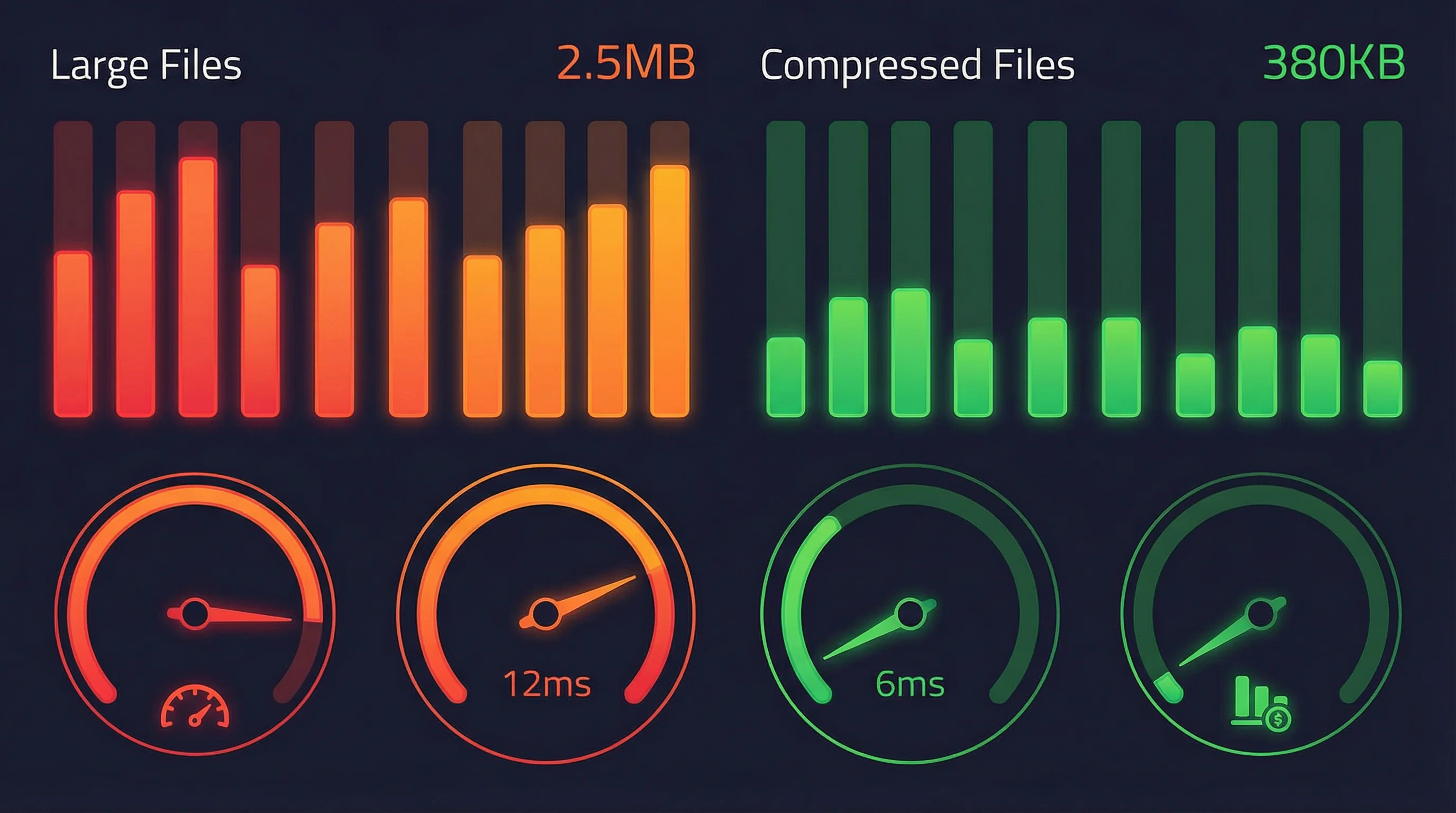
Illustration de la taille des fichiers et du temps de chargement avant et après compression

Avant optimisation

Taille des fichiers
2,5 Mo
Temps de chargement
1,2 s

Après optimisation

Taille des fichiers
380 Ko
Temps de chargement
0,3 s

Améliorations

Taille transférée réduite de 85 % (de 2,5 Mo à 380 Ko)
Temps de chargement réduit de 75 % (de 1,2 s à 0,3 s)
Bande passante réduite de 85 %
Un LCP (Largest Contentful Paint) plus rapide lorsqu'il dépend du HTML, du CSS ou du JS
Impact sur le SEO et les Core Web Vitals

La compression agit surtout sur les métriques de chargement :

LCP (Largest Contentful Paint) : des fichiers HTML, CSS et JS plus légers arrivent plus tôt, et le contenu principal s'affiche plus vite
FID (First Input Delay) : remplacé par l'INP dans les Core Web Vitals en 2024. La compression ne réduit pas le JavaScript à analyser, car le navigateur décompresse le fichier entier.
CLS (Cumulative Layout Shift) : pas d'effet direct. Les décalages de mise en page dépendent de la construction de la page, pas du poids des fichiers.
TTI (Time to Interactive) : ne compte plus dans le score Lighthouse depuis la version 10. Des scripts téléchargés plus vite raccourcissent tout de même l'attente.

Qu'est-ce que la compression serveur ?

Compression vs minification : comprendre la différence

La minification et la compression sont deux techniques distinctes, qui se complètent. La minification supprime les espaces et les commentaires, et raccourcit le code source. La compression (GZIP ou Brotli) encode ensuite le fichier déjà minifié pour réduire encore son poids pendant le transfert réseau.

Imaginez que votre fichier est une valise. La minification retire tout ce qui est superflu. La compression met le reste sous vide pour que la valise prenne encore moins de place pendant le voyage. C'est en combinant les deux que vous obtenez le fichier le plus petit.
1
Écrivez votre code JavaScript ou CSS comme d'habitude
2
Minifiez le code (souvent 40 à 80 % plus léger)
3
Compressez le fichier minifié avec GZIP ou Brotli (encore 60 à 80 % de moins)
4
Résultat : le fichier envoyé est souvent 5 à 10 fois plus petit que l'original
GZIP vs Brotli : quelle compression choisir ?

GZIP est l'encodage le plus répandu et tous les navigateurs le prennent en charge. Brotli compresse davantage, mais peut demander un module supplémentaire sur le serveur. Nous l'avons testé sur des fichiers JavaScript et CSS de production. Au niveau 6, Brotli a produit des fichiers 3 à 11 % plus petits que GZIP au niveau 6, et 10 à 22 % plus petits au niveau 11.

GZIP

Compression:60 à 80 % de réduction
Compatibilité:100 % des navigateurs
Coût CPU:Faible
Mise en place:Simple

Brotli

Compression:65 à 85 % de réduction
Compatibilité:Tous les navigateurs actuels, en HTTPS uniquement
Coût CPU:Plus élevé aux niveaux hauts
Mise en place:Module supplémentaire sur Nginx
Recommandation : activez les deux. Servez Brotli aux navigateurs qui l'acceptent et gardez GZIP pour les autres.

Configuration GZIP sur Apache

Méthode 1 : activation via .htaccess (recommandée pour les débutants)

Le plus simple pour activer GZIP sur Apache est de passer par le fichier .htaccess. Cette méthode ne demande pas d'accès à la configuration principale du serveur, à condition que mod_deflate soit chargé et que l'hébergeur autorise ces directives (AllowOverride FileInfo).

Créer ou modifier le fichier .htaccess

# Activer la compression GZIP <IfModule mod_deflate.c> # Compresser HTML, CSS, JavaScript, Texte, XML et polices AddOutputFilterByType DEFLATE text/html AddOutputFilterByType DEFLATE text/css AddOutputFilterByType DEFLATE text/javascript AddOutputFilterByType DEFLATE text/plain AddOutputFilterByType DEFLATE text/xml AddOutputFilterByType DEFLATE application/javascript AddOutputFilterByType DEFLATE application/x-javascript AddOutputFilterByType DEFLATE application/json AddOutputFilterByType DEFLATE application/xml AddOutputFilterByType DEFLATE application/xhtml+xml AddOutputFilterByType DEFLATE application/rss+xml AddOutputFilterByType DEFLATE application/atom+xml AddOutputFilterByType DEFLATE image/svg+xml AddOutputFilterByType DEFLATE font/ttf AddOutputFilterByType DEFLATE font/otf # Ne pas compresser les images déjà compressées SetEnvIfNoCase Request_URI \.(?:gif|jpe?g|png|webp)$ no-gzip dont-vary SetEnvIfNoCase Request_URI \.(?:exe|t?gz|zip|bz2|sit|rar)$ no-gzip dont-vary </IfModule>

Vérifier que le module mod_deflate est activé

# Pour vérifier, exécutez cette commande sur votre serveur : apache2ctl -M | grep deflate # Si le module n'est pas listé, activez-le avec : sudo a2enmod deflate sudo systemctl restart apache2
Méthode 2 : configuration dans httpd.conf (pour utilisateurs avancés)

Pour une configuration valable sur tout le serveur, réglez GZIP directement dans le fichier de configuration principal d'Apache. Apache le lit une fois au démarrage, au lieu de consulter les fichiers .htaccess à chaque requête.

Configuration

# Dans /etc/apache2/apache2.conf ou /etc/httpd/httpd.conf # Charger le module deflate # Debian/Ubuntu : lancez plutôt sudo a2enmod deflate, sans cette ligne LoadModule deflate_module modules/mod_deflate.so # Configuration de la compression <IfModule mod_deflate.c> # Niveau de compression (1-9, 6 est un bon compromis) DeflateCompressionLevel 6 # Types MIME à compresser AddOutputFilterByType DEFLATE text/html text/plain text/xml text/css AddOutputFilterByType DEFLATE text/javascript application/javascript AddOutputFilterByType DEFLATE application/json application/xml AddOutputFilterByType DEFLATE application/xhtml+xml application/rss+xml AddOutputFilterByType DEFLATE image/svg+xml AddOutputFilterByType DEFLATE font/ttf font/otf # Exclure les fichiers déjà compressés SetEnvIfNoCase Request_URI \.(?:gif|jpe?g|png|webp|ico|gz|zip|bz2|rar)$ no-gzip # mod_deflate n'a pas de réglage de taille minimale </IfModule>
Vérifiez d'abord le fichier avec apachectl configtest, puis redémarrez Apache avec sudo systemctl restart apache2 (le service s'appelle httpd sur certaines distributions).

Configuration Brotli sur Apache

Installation du module mod_brotli

Depuis la version 2.4.26, Apache fournit son propre module mod_brotli. Sur Debian et Ubuntu, il fait partie du paquet apache2 : vérifiez votre version d'Apache, puis activez le module. Sur les autres systèmes, chargez-le avec une ligne LoadModule dans httpd.conf.

Vérifier le module sur Ubuntu/Debian

# mod_brotli est fourni avec Apache 2.4.26 et suivantes : vérifiez votre version apache2ctl -v # Sur Debian et Ubuntu, le module fait partie du paquet apache2 ls /usr/lib/apache2/modules/mod_brotli.so

Activation du module

# Debian/Ubuntu : activer le module sudo a2enmod brotli sudo systemctl restart apache2 # Autres systèmes : charger le module dans httpd.conf LoadModule brotli_module modules/mod_brotli.so
Configuration Brotli dans .htaccess

Une fois le module activé, déclarez Brotli à côté de GZIP dans le fichier .htaccess. Apache sert alors Brotli aux navigateurs qui l'acceptent, et GZIP aux autres. Seul le niveau de compression reste dans httpd.conf, car .htaccess ne l'accepte pas.

Configuration

# Configuration Brotli (priorité sur GZIP) <IfModule mod_brotli.c> # Le niveau (BrotliCompressionQuality, 0-11, 5 par défaut) se règle # dans httpd.conf ou un hôte virtuel : .htaccess ne l'accepte pas # Types MIME à compresser AddOutputFilterByType BROTLI_COMPRESS text/html text/plain text/xml text/css AddOutputFilterByType BROTLI_COMPRESS text/javascript application/javascript AddOutputFilterByType BROTLI_COMPRESS application/json application/xml AddOutputFilterByType BROTLI_COMPRESS application/xhtml+xml application/rss+xml AddOutputFilterByType BROTLI_COMPRESS image/svg+xml AddOutputFilterByType BROTLI_COMPRESS font/ttf font/otf # Exclure les fichiers déjà compressés SetEnvIfNoCase Request_URI \.(?:gif|jpe?g|png|webp|ico|gz|zip|bz2|rar)$ no-brotli </IfModule> # Configuration GZIP en solution de repli <IfModule mod_deflate.c> AddOutputFilterByType DEFLATE text/html text/css text/javascript application/javascript application/json </IfModule>
Le navigateur annonce les encodages qu'il accepte dans l'en-tête Accept-Encoding, et n'y ajoute br qu'en HTTPS. Apache choisit ensuite l'encodage. L'en-tête de réponse Content-Encoding indique si Brotli ou GZIP a été servi.

Configuration GZIP sur Nginx

Configuration de base dans nginx.conf

Le module gzip de Nginx est compilé par défaut, mais la compression reste désactivée tant que vous ne l'activez pas dans votre configuration. Sans autre réglage, seules les réponses text/html sont compressées, au niveau 1.

Configuration

# Dans /etc/nginx/nginx.conf (configuration globale) # Ou dans le fichier de configuration de votre site # Activer la compression GZIP gzip on; gzip_vary on; gzip_proxied any; # Niveau de compression (1-9, 6 est recommandé) gzip_comp_level 6; # Types MIME à compresser gzip_types text/plain text/css text/xml text/javascript application/json application/javascript application/rss+xml application/atom+xml image/svg+xml font/ttf font/otf; # Taille minimale des fichiers à compresser (1 Ko) gzip_min_length 1000; # Désactiver gzip pour Internet Explorer 4 à 6 gzip_disable "msie6";
Après modification, testez la configuration avec sudo nginx -t, puis redémarrez Nginx avec sudo systemctl restart nginx.
Configuration recommandée pour la production

Configuration avancée pour maximiser les performances en production.

Configuration

# Configuration optimale GZIP pour Nginx gzip on; gzip_vary on; gzip_proxied any; gzip_comp_level 6; gzip_buffers 16 8k; gzip_http_version 1.1; gzip_types text/plain text/css text/xml text/javascript application/json application/javascript application/rss+xml application/atom+xml image/svg+xml font/ttf font/otf; gzip_min_length 1000; gzip_disable "msie6"; # Servir les fichiers .gz précompressés quand ils existent gzip_static on;
gzip_static sert le fichier .gz compressé à l'avance et placé à côté de l'original quand il existe : Nginx n'a plus à le compresser à chaque requête. Ce module n'est pas compilé par défaut. Vérifiez que la sortie de nginx -V contient --with-http_gzip_static_module.

Configuration Brotli sur Nginx

Installation du module ngx_brotli

Nginx n'intègre pas Brotli. Il faut le module ngx_brotli, publié par Google. Compilez-le avec les sources de votre version exacte de Nginx, ou installez un paquet si votre distribution en propose un (libnginx-mod-http-brotli-filter sur Debian 12 et suivantes).

Installation depuis les sources

# Installer les dépendances sudo apt-get update sudo apt-get install -y libbrotli-dev # Télécharger ngx_brotli cd /tmp git clone https://github.com/google/ngx_brotli.git cd ngx_brotli git submodule update --init # Recompiler Nginx avec le module (nécessite les sources de Nginx) # Consultez la documentation officielle pour les détails complets

Installation par paquet (si disponible)

# Sur certaines distributions, ngx_brotli est disponible via package # Vérifiez avec votre gestionnaire de paquets
Configuration Brotli dans nginx.conf

Une fois le module installé, configurez Brotli avec GZIP en solution de repli. Si vous l'avez compilé comme module dynamique, chargez-le d'abord avec load_module en haut de nginx.conf, hors du bloc http.

Configuration

# Configuration Brotli (priorité sur GZIP) brotli on; brotli_comp_level 6; brotli_types text/plain text/css text/xml text/javascript application/json application/javascript application/rss+xml application/atom+xml image/svg+xml font/ttf font/otf; brotli_min_length 1000; # Configuration GZIP en solution de repli gzip on; gzip_vary on; gzip_comp_level 6; gzip_types text/plain text/css text/javascript application/javascript application/json; gzip_min_length 1000;
Nginx répond en Brotli quand le navigateur annonce br dans son en-tête Accept-Encoding, ce que les navigateurs actuels ne font qu'en HTTPS. Les autres requêtes reçoivent GZIP.

Vérifier que la compression fonctionne

Utiliser un outil en ligne de vérification

Le moyen le plus simple de vérifier si la compression GZIP ou Brotli est active sur votre site est d'utiliser un outil en ligne spécialisé.

Illustration de la vérification de la compression avec un outil en ligne et les DevTools du navigateur

GiftOfSpeed Gzip/Brotli Test

Outil gratuit et simple pour vérifier la compression GZIP et Brotli de votre site web

https://www.giftofspeed.com/gzip-test/
Fonctionnalités :
  • •Indique si GZIP est activé
  • •Détecte la compression Brotli
  • •Affiche la taille d'origine de la page testée
  • •Affiche le gain apporté par la compression
  • •Teste une URL à la fois
Comment utiliser :
1
Ouvrez https://www.giftofspeed.com/gzip-test/
2
Saisissez l'URL de votre site
3
Lancez le test avec le bouton « Test webpage »
4
Lisez les résultats : ils indiquent si GZIP ou Brotli est actif et le gain obtenu
Vérification manuelle avec les DevTools du navigateur

Vous pouvez aussi vérifier la compression directement dans les outils de développement de votre navigateur.

Ouvrir les DevTools

Appuyez sur F12, ou sur Cmd+Option+I sous macOS et Ctrl+Maj+I sous Windows ou Linux.

Onglet Réseau

Ouvrez l'onglet Réseau (Network dans un navigateur en anglais) et rechargez la page

Vérifier les en-têtes

Sélectionnez une ressource (HTML, CSS, JS) et ouvrez son onglet En-têtes. La réponse doit contenir Content-Encoding: gzip ou Content-Encoding: br (Brotli), ainsi que Vary: Accept-Encoding.

Exemple

# Exemple d'en-tête de réponse avec compression GZIP HTTP/1.1 200 OK Content-Type: text/css Content-Encoding: gzip Vary: Accept-Encoding Content-Length: 15234 # Exemple d'en-tête de réponse avec compression Brotli HTTP/1.1 200 OK Content-Type: text/css Content-Encoding: br Vary: Accept-Encoding Content-Length: 12345

Bonnes pratiques et recommandations

Quels fichiers compresser ?

Compressez les fichiers texte, mais évitez de compresser les fichiers déjà compressés.

À compresser :

HTML, CSS, JavaScript
JSON, XML, SVG
Polices TTF ou OTF (WOFF et WOFF2 sont déjà compressées)
Fichiers texte (TXT, CSV)

Ne pas compresser :

Images déjà compressées (JPEG, PNG, GIF, WebP)
Fichiers binaires (PDF, ZIP, EXE)
Fichiers vidéo et audio
Fichiers déjà compressés (.gz, .bz2)
Choisir le niveau de compression

Trouvez le bon équilibre entre taille et consommation CPU.

GZIP niveau 6 : bon compromis pour la plupart des sites
Brotli niveau 6 : à peu près aussi rapide que GZIP niveau 6 dans nos essais, avec des fichiers quelques pour cent plus petits
Évitez GZIP niveau 9 : dans nos essais, des fichiers au plus 1 % plus petits pour environ quatre fois plus de temps CPU
Niveaux 1 à 3 : pour les serveurs aux ressources CPU limitées
Taille minimale des fichiers

Les très petits fichiers ne valent pas la peine d'être compressés : le gain est négligeable.

Sur Nginx, fixez un seuil d'environ 1 Ko avec gzip_min_length et brotli_min_length (20 octets par défaut). Le module mod_deflate d'Apache n'a pas de réglage équivalent.
Cache et compression

Compression et mise en cache s'additionnent : moins d'octets par requête, et moins de requêtes.

Servez des fichiers compressés à l'avance (.gz, .br) quand c'est possible. Vous les compressez une seule fois, même au niveau 11 de Brotli, trop lent à la volée.
Configurez des en-têtes Cache-Control adaptés
Utilisez des ETag pour valider le cache
Sur Nginx, servez les fichiers .gz avec gzip_static et les fichiers .br avec brotli_static (module ngx_brotli)

Dépannage courant

La compression ne fonctionne pas

Si la compression ne semble pas active, vérifiez ces points :

Vérifiez que mod_deflate est chargé sur Apache, ou que gzip on; figure dans la configuration Nginx
Consultez les journaux d'erreurs du serveur
Vérifiez que le type MIME de vos fichiers figure dans la liste des types à compresser
Vérifiez que le navigateur envoie un en-tête Accept-Encoding contenant gzip ou br (les navigateurs n'annoncent br qu'en HTTPS)
Testez avec un outil en ligne comme GiftOfSpeed Gzip/Brotli Test
Erreurs de configuration Apache

Problèmes courants avec Apache et leurs solutions.

Erreurs et solutions

# Erreur : 'mod_deflate' not found # Solution : Activez le module sudo a2enmod deflate sudo systemctl restart apache2 # Erreur : Syntax error dans .htaccess # Solution : Vérifiez la syntaxe, chaque ligne doit être correcte
Erreurs de configuration Nginx

Problèmes courants avec Nginx et leurs solutions.

Erreurs et solutions

# Erreur : 'unknown directive "gzip"' # Solution : Vérifiez que vous n'avez pas de faute de frappe # gzip doit être écrit exactement ainsi # Erreur : Configuration test failed # Solution : Testez avec sudo nginx -t pour voir les erreurs exactes

Conclusion

Activer GZIP et Brotli sur Apache ou Nginx réduit fortement le poids des fichiers envoyés. Associée à un code JavaScript et CSS minifié, la compression accélère vos pages et consomme moins de bande passante. Elle peut aussi améliorer le LCP, l'un des Core Web Vitals pris en compte par Google.

Prêt à optimiser vos fichiers ?

Activez GZIP en priorité (compatible avec tous les navigateurs)
Ajoutez Brotli si possible, pour des fichiers encore plus légers
Sur Nginx, fixez une taille minimale d'environ 1 Ko pour ne pas compresser les petits fichiers
Testez régulièrement avec GiftOfSpeed Gzip/Brotli Test pour vérifier que tout fonctionne
Combinez minification et compression : les gains s'additionnent
Surveillez l'impact sur vos Core Web Vitals dans Google Search Console
Partager cet article
Partager cet article: