
Vollständiger Leitfaden zur HTML-Minimierung: Optimieren Sie die Leistung Ihrer Webseiten

Vollständiger Leitfaden zur HTML-Minimierung: Optimieren Sie die Leistung Ihrer Webseiten

Erfahren Sie, wie Sie Ihren HTML-Code für schnellere Webseiten minimieren. Entfernen Sie Leerzeichen, Kommentare und unnötige Attribute, um die Seitengröße um 15–40 % zu reduzieren.

15.02.2026
9 Min. gelesen
Teilen Sie diesen Artikel:
HTML
Minimierung
Leistung
Optimierung
Webseiten
Anleitung

Warum Ihren HTML-Code minimieren?

HTML ist das Grundgerüst jeder Webseite. Jeder Besuch beginnt mit dem Herunterladen des HTML-Dokuments, das dann das Laden von CSS, JavaScript und Bildern auslöst. Schlankeres HTML bedeutet schnelleres erstes Rendern, besseres Largest Contentful Paint (LCP) und eine verbesserte Benutzererfahrung. Durch die HTML-Minimierung werden Leerzeichen, Kommentare, optionale Attribute und optionale schließende Tags entfernt, um die Größe Ihrer Seite erheblich zu reduzieren. Egal, ob Sie eine schnelle Lösung mit unserem Online-HTML-Minifier benötigen oder den Prozess in Ihrer Build-Pipeline automatisieren möchten, dieser Leitfaden behandelt alles, was Sie über die HTML-Minifizierung wissen müssen.

15–40 % Reduzierung der HTML-Seitengröße
Schnelleres erstes Rendern und besseres LCP (Core Web Vital)
Reduzierte Serverbandbreite und Hosting-Kosten
Bessere Erfahrung bei mobilen und langsamen Verbindungen
Positiver Einfluss auf das Google-Suchranking (SEO)

Auswirkungen auf die Leistung in der Praxis

Optimierung einer typischen Webseite

Hier sind echte Daten aus der HTML-Minimierung auf einer E-Commerce-Website mit markupintensiven Produktseiten:

HTML-Optimierungsmetriken, die Verbesserungen bei Größe und Ladezeit zeigen

Before optimization

File size:85 KB
Load time:320 ms

After optimization

File size:52 KB
Load time:195 ms
Häufige Anwendungsfälle

Die HTML-Minimierung kommt allen Arten von Websites zugute:

Statische Websites (Blogs, Portfolios): Jede KB zählt, insbesondere beim kostenlosen Hosting mit begrenzter Bandbreite
E-Commerce: Leichtere Produktseiten verbessern die Konversionsraten – alle eingesparten 100 ms steigern den Umsatz um 1 %
Webanwendungen (SPA): Die anfängliche HTML-Shell muss vor der JavaScript-Hydratierung so schnell wie möglich geladen werden
WordPress-/CMS-Sites: Themes generieren oft ausführliches HTML mit unnötigen Kommentaren und Leerzeichen
AMP-Seiten: AMP-Größenbeschränkungen machen die HTML-Minimierung praktisch obligatorisch

Vollständige Optimierung und Best Practices

HTML + CSS + JS: Ganzseitige Optimierung

Die HTML-Minimierung ist im Rahmen einer umfassenden Optimierungsstrategie am effektivsten. Kombinieren Sie es mit CSS und JavaScript-Minifizierung für maximale Wirkung:

Minimieren Sie HTML, CSS und JavaScript zusammen, um eine kombinierte Ersparnis von 40–70 % zu erzielen.
Inline-kritisches CSS im <head>, um das erste Rendern zu beschleunigen (above thefold)
Kombinieren Sie Minimierung + GZIP/Brotli-Komprimierung, um die Größe um bis zu 90 % zu reduzieren
Verwenden Sie Lazy Loading für Bilder und Defer/Async für Skripte
Aktivieren Sie die serverseitige Komprimierung – siehe unseren GZIP- und Brotli-Komprimierungsleitfaden
Wann sollte HTML minimiert werden?

In folgenden Situationen wird eine HTML-Minimierung empfohlen:

Immer in Produktion – jede eingesparte KB verbessert die UX
Statisch generierte Websites (SSG): Hugo, Gatsby, Next.js-Export
HTML-E-Mail-Vorlagen (E-Mail-Clients haben Größenbeschränkungen)
AMP-Seiten, bei denen das Größenbudget streng ist
Microsites und Landingpages, bei denen die Leistung für die Konvertierung entscheidend ist
Wann man NICHT minimieren sollte

Einige Situationen, in denen eine HTML-Minimierung nicht empfohlen wird:

Halten Sie während der Entwicklung HTML zum Debuggen über DevTools lesbar
Inhalte mit <pre>- oder <code>-Blöcken, die auf Leerzeichen reagieren (Bewahrung überprüfen)
E-Mail-Vorlagen für einige ältere E-Mail-Clients, die kompaktes HTML schlecht verarbeiten
Sehr kleine Seiten (< 1 KB), bei denen der Gewinn vernachlässigbar ist
Testen nach Minimierung

Überprüfen Sie immer das Rendering nach der Minimierung, um Regressionen abzufangen. Die HTML-Minimierung kann sich manchmal auf die Anzeige auswirken, wenn Leerzeichen zwischen Inline-Elementen eine visuelle Rolle spielen. Um Probleme zu diagnostizieren, lesen Sie unseren Core Web Vitals-Leitfaden.

Vergleichen Sie die Seite visuell vor und nach der Minimierung
Überprüfen Sie Inline-Elemente (Links, Spans), deren Abstand sich ändern kann
Testen Sie sowohl auf Mobilgeräten als auch auf Desktops – die Darstellungsunterschiede variieren je nach Browser
Verwenden Sie Lighthouse, um die tatsächliche Auswirkung auf Core Web Vitals zu messen
Automatisieren Sie visuelle Tests (Percy, Chromatic) in Ihrem CI/CD, um Regressionen zu erkennen

Was wird durch die HTML-Minifizierung entfernt?

Vorher-Nachher-Vergleich

Die HTML-Minimierung geht über die einfache Entfernung von Leerzeichen hinaus. Hier ein konkretes Beispiel:

Before

<!DOCTYPE html> <html lang="de"> <Kopf> <meta charset="UTF-8"> <!-- Meta-Beschreibung für SEO --> <meta name="description" content="Meine Seite"> <title>Meine Seite</title> <link rel="stylesheet" type="text/css" href="style.css"> <script type="text/javascript" src="app.js"></script> </head> <Körper> <div class="container"> <h1>Willkommen</h1> <p>Dies ist ein Absatz.</p> <!-- TODO: Fußzeile hinzufügen --> </div> </body> </html> // 420 Bytes mit Formatierung

After

<!DOCTYPE html><html lang="en"><head><meta charset="UTF-8"><meta name="description" content="Meine Seite"><title>Meine Seite</title><link rel="stylesheet" href="style.css"><script src="app.js"></script></head><body><div class="container"><h1>Willkommen</h1><p>Dies ist ein Absatz.</p></div></body></html> // 265 Bytes minimiert = 37 % Reduzierung
Was wird entfernt bzw. was bleibt erhalten?

Die HTML-Minimierung führt mehrere Optimierungen durch und behält gleichzeitig die visuelle Darstellung bei:

ENTFERNT: Leerzeichen zwischen Tags (Leerzeichen, Tabulatoren, Zeilenumbrüche)
ENTFERNT: HTML-Kommentare (<!-- ... -->)
ENTFERNT: Optionale Attribute wie type="text/javascript" auf <script> und type="text/css" auf <link>
ENTFERNT: Optionale Anführungszeichen für bestimmte Attribute (class=container statt class="container")
ENTFERNT: Optionale schließende Tags (</p>, </li>, </td> in bestimmten Kontexten)
ERHALTEN: Alle für den Benutzer sichtbaren Textinhalte
ERHALTEN: Signifikanter Leerraum (in <pre>, <code>, <textarea>)
ERHALTEN: Seitenstruktur und -verhalten

Minimieren Sie HTML online mit FastMinify

Schnelle Methode: Online-Tool

Der schnellste Weg, HTML zu minimieren, ist die Verwendung eines Online-Tools. Keine Installation, keine Konfiguration – fügen Sie einfach Ihren Code ein und erhalten Sie mit einem Klick optimiertes HTML.
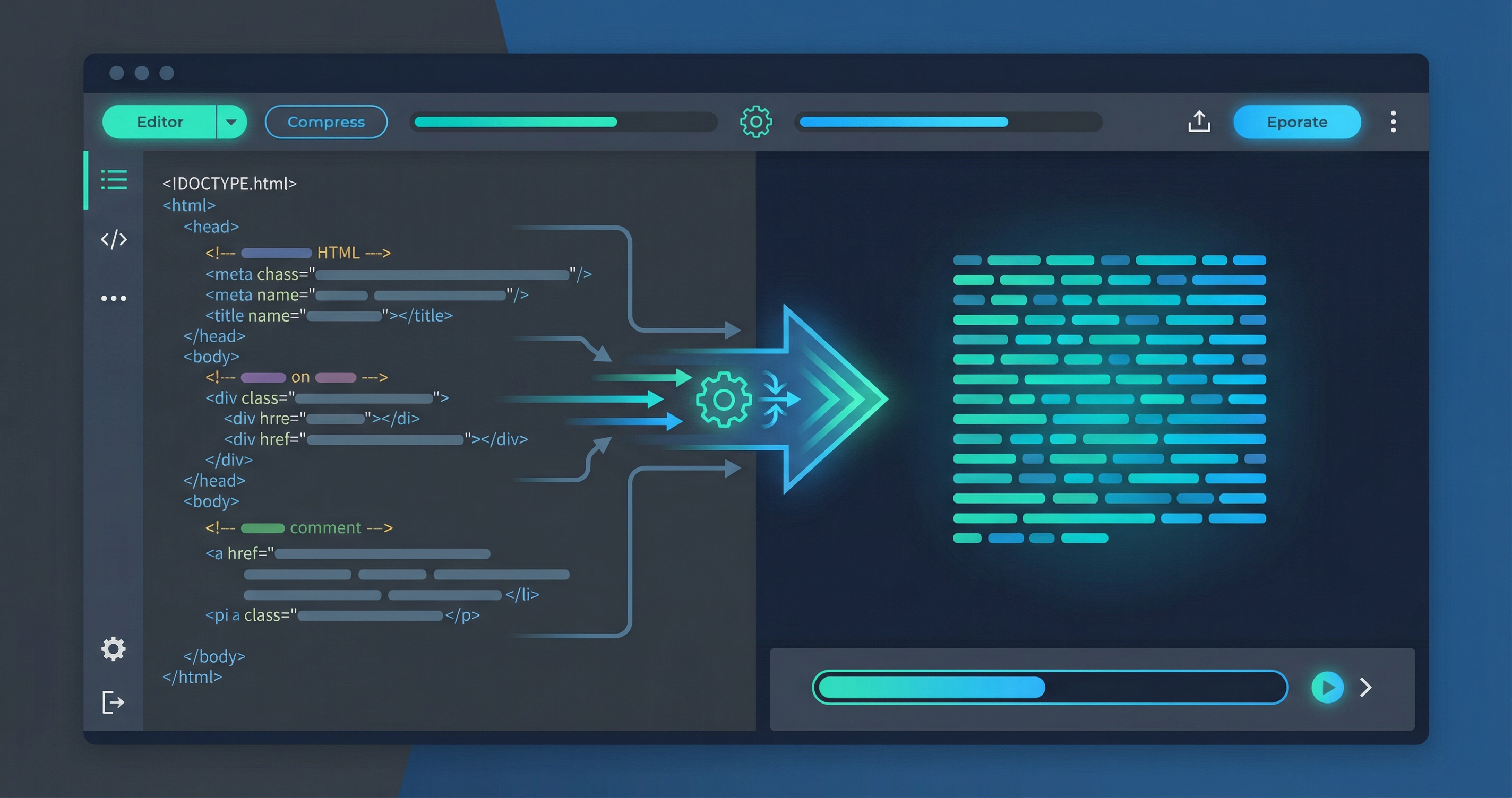
FastMinify Online-HTML-Minifizierungstool-Schnittstelle
1

Schritt 1: Fügen Sie Ihren HTML-Code ein

Kopieren Sie Ihren HTML-Code und fügen Sie ihn in den linken Editor des FastMinify HTML Minifier ein.

2

Schritt 2: Klicken Sie auf Minimieren

Klicken Sie auf die Schaltfläche „Minimieren“. Das Tool entfernt Leerzeichen, Kommentare und unnötige Attribute sofort.

3

Schritt 3: Kopieren oder herunterladen

Kopieren Sie den minimierten HTML-Code in Ihre Zwischenablage oder laden Sie ihn als .html-Datei herunter.

Werkzeugfunktionen

Der FastMinify HTML Minifier bietet mehrere Funktionen:

Entfernt Kommentare, Leerzeichen und optionale Attribute
Sofortige clientseitige Ergebnisse (kein Server-Upload, datenschutzsicher)
Option zum Verschönern, um minimiertes HTML neu zu formatieren
Funktioniert mit jedem gültigen HTML-Dokument (ganze Seiten oder Fragmente)
Kostenlose und unbegrenzte Nutzung

Programmatische HTML-Minimierung

html-minifier-terser (Node.js)

Die Go-to-Bibliothek für die HTML-Minimierung in Node.js. Es bietet eine detaillierte Kontrolle über jede Optimierung:

Basic example

// Installation // npm install html-minifier-terser const { minify } = require('html-minifier-terser'); const html = ` <!DOCTYPE html> <html> <Kopf> <!-- Meta-Tags --> <title>Meine Seite</title> <link rel="stylesheet" type="text/css" href="style.css"> </head> <Körper> <div class="container"> <h1>Willkommen</h1> <p>Seiteninhalt.</p> </div> </body> </html>`; const result = wait minify(html, { collapseWhitespace: wahr, RemoveComments: wahr, removeOptionalTags: true, removeRedundantAttributes: true, RemoveEmptyAttributes: true, minifyCSS: wahr, minifyJS: wahr }); console.log(result);

File minification

// Eine vollständige HTML-Datei verkleinern const fs = require('fs'); const { minify } = require('html-minifier-terser'); asynchrone Funktion minifyHtmlFile(inputPath, outputPath) { const html = fs.readFileSync(inputPath, 'utf8'); const minified = wait minify(html, { collapseWhitespace: wahr, RemoveComments: wahr, removeOptionalTags: true, removeRedundantAttributes: true, RemoveEmptyAttributes: true, removeAttributeQuotes: true, minifyCSS: wahr, minifyJS: wahr, sortAttributes: true, sortClassName: wahr }); fs.writeFileSync(outputPath, minimiert); const originalSize = html.length; const minifiedSize = minified.length; const saving = ((originalSize - minifiedSize) / originalSize * 100).toFixed(1); console.log(`Minimiert: ${originalSize} → ${minifiedSize} Bytes (${savings}% Reduzierung)`); } minifyHtmlFile('index.html', 'index.min.html');
Webpack-Integration mit HTML-Webpack-Plugin

HTML während des Build-Prozesses mit Webpack automatisch minimieren:

Configuration

// webpack.config.js const HtmlWebpackPlugin = require('html-webpack-plugin'); module.exports = { // ... Plugins: [ neues HtmlWebpackPlugin({ Vorlage: './src/index.html', minify: { collapseWhitespace: wahr, RemoveComments: wahr, removeRedundantAttributes: true, RemoveEmptyAttributes: true, minifyCSS: wahr, minifyJS: wahr } }) ] };

Usage

// Vite – automatische HTML-Minimierung in der Produktion // vite.config.js import { defineConfig } from 'vite'; export default defineConfig({ bauen: { // Vite minimiert HTML automatisch in der Produktion // Zum Anpassen: rollupOptions: { Ausgabe: { // Asset-Konfiguration } } } });
Python mit htmlmin

Verwenden Sie für Python-Projekte (Django, Flask) die htmlmin-Bibliothek:

Configuration

# Installation # pip install htmlmin HTMLmin importieren html = """ <!DOCTYPE html> <html> <Kopf> <!-- Meta --> <title>Meine Seite</title> </head> <Körper> <div class="container"> <h1>Willkommen</h1> </div> </body> </html> „““ minified = htmlmin.minify(html, remove_comments=True, remove_empty_space=True, remove_all_empty_space=False # Erheblicher Leerraum beibehalten ) drucken (verkleinert)

Usage

# Django-Middleware zur automatischen Minimierung #settings.py MITTELWAREN = [ 'htmlmin.middleware.HtmlMinifyMiddleware', 'htmlmin.middleware.MarkRequestMiddleware', # ... andere Middleware ] HTML_MINIFY = True # In der Produktion aktivieren # Um bestimmte Seiten auszuschließen: # Dekorieren Sie die Ansicht mit @htmlmin.decorators.not_minified_response

Abschluss

Die HTML-Minimierung ist eine einfache, aber effektive Optimierung, die Teil jeder Web-Performance-Strategie sein sollte. Durch das Entfernen von Leerzeichen, Kommentaren und unnötigen Attributen reduzieren Sie die Seitengröße um 15–40 %, was sich direkt in schnelleren Ladezeiten und besseren Core Web Vitals niederschlägt. Beginnen Sie mit einem Online-Tool, um die Auswirkungen schnell zu testen, und integrieren Sie dann die Minimierung in Ihre Build-Pipeline für eine automatisierte, systematische Optimierung.

Probieren Sie jetzt unseren kostenlosen HTML-Minifier aus

Verwenden Sie FastMinify für schnelle HTML-Minifizierungsaufgaben
Integrieren Sie html-minifier-terser in Ihre Node.js-Build-Pipeline
Kombinieren Sie die HTML-Minimierung mit CSS und JavaScript für maximale Wirkung
Aktivieren Sie die GZIP/Brotli-Komprimierung neben der Minimierung
Testen Sie das Rendering nach der Minimierung visuell, um Regressionen zu erkennen
Teilen Sie diesen Artikel
Teilen Sie diesen Artikel: