
GZIP- und Brotli-Komprimierung: Vollständiger Leitfaden für Apache und Nginx – Reduzieren Sie Ihre Dateigröße um 70–90 %

GZIP- und Brotli-Komprimierung: Vollständiger Leitfaden für Apache und Nginx – Reduzieren Sie Ihre Dateigröße um 70–90 %

Erfahren Sie, wie Sie die GZIP- und Brotli-Komprimierung auf Ihren Apache- und Nginx-Servern aktivieren. Schritt-für-Schritt-Anleitung für alle Ebenen, mit gebrauchsfertigen Konfigurationen und Verifizierungstools.

28.11.2025
12 Min. Lektüre
Teilen Sie diesen Artikel:
GZIP
Brotli
Apache
Nginx
Kompression
Leistung
Server
Optimierung
Anleitung

Warum Serverkomprimierung aktivieren?

Die Serverkomprimierung ist eine der effektivsten und am einfachsten zu implementierenden Optimierungen. Im Gegensatz zur Minimierung, die den Quellcode optimiert, reduziert die Komprimierung die Dateigröße während der Übertragung zwischen Server und Browser. In Kombination mit der Minimierung kann die Gesamtdateigröße um 70 bis 90 % reduziert werden, was die Ladezeiten und das Benutzererlebnis drastisch verbessert.

70–90 % Reduzierung der übertragenen Dateigrößen
50–70 % Verbesserung der Ladezeiten
Erhebliche Einsparungen bei Bandbreite und Hosting-Kosten
Bessere Punktzahl bei den Core Web Vitals von Google
Optimiertes Benutzererlebnis, insbesondere bei langsamen Verbindungen

Reale Auswirkungen der Komprimierung auf die Leistung

Konkrete Leistungskennzahlen

Hier sind echte Daten von einer E-Commerce-Website, die die GZIP-Komprimierung aktiviert hat:
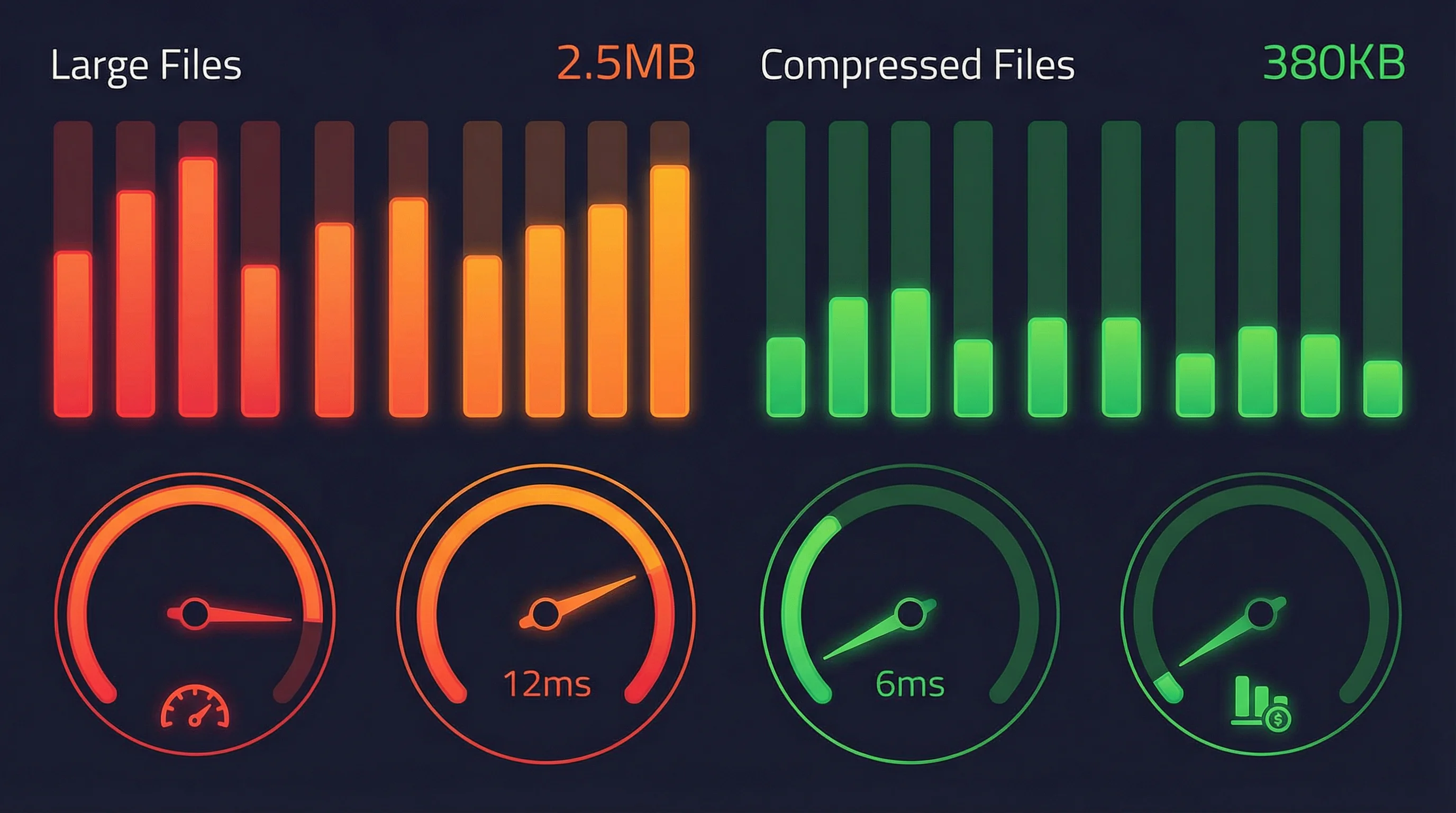
Dashboard mit Vergleich der Dateigröße und der Ladezeit vor und nach der Komprimierung

Before optimization

File size:2,5 MB
Load time:1,2s

After optimization

File size:380 KB
Load time:0,3s

Improvements

85 % Reduzierung der übertragenen Größe (von 2,5 MB auf 380 KB)
75 % Verbesserung der Ladezeit (von 1,2 s auf 0,3 s)
85 % Einsparungen bei der Bandbreite
Deutliche Verbesserung des LCP (Largest Contentful Paint)
Auswirkungen auf SEO und Core Web Vitals

Die Komprimierung verbessert direkt Ihre Web-Leistungsmetriken:

LCP (Largest Contentful Paint): -40 bis -60 % dank kleinerer Dateien
FID (First Input Delay): -30 % dank weniger zu analysierender Daten
CLS (Cumulative Layout Shift): Reduzierte Reflows
TTI (Time to Interactive): -50 % Wartezeit

Was ist Serverkomprimierung?

Komprimierung vs. Minimierung: Den Unterschied verstehen

Minimierung und Komprimierung sind zwei komplementäre, aber unterschiedliche Techniken. Durch die Minimierung werden Leerzeichen und Kommentare entfernt und der Quellcode optimiert. Durch die Komprimierung (GZIP oder Brotli) wird dann die bereits minimierte Datei komprimiert, um bei der Netzwerkübertragung zusätzlichen Gewinn zu erzielen.

1
1. Schreiben Sie Ihren JavaScript- oder CSS-Code normal
2
2. Minimieren Sie den Code (Reduzierung um 40–80 %).
3
3. Komprimieren Sie die minimierte Datei mit GZIP/Brotli (zusätzliche Reduzierung um 60–80 %).
4
4. Ergebnis: Die endgültige Datei ist 5 bis 10 Mal kleiner als das Original
GZIP vs. Brotli: Welche Komprimierung wählen?

GZIP ist die am weitesten verbreitete Komprimierung und mit allen Browsern kompatibel. Brotli ist neuer und bietet eine bessere Komprimierung (15–20 % besser als GZIP), erfordert jedoch zusätzliche Konfiguration.

GZIP

compression:60–80 % Reduzierung
compatibility:100 % der Browser
cpu:Niedriger CPU-Verbrauch
setup:Einfache Konfiguration

Brotli

compression:70–90 % Reduzierung
compatibility:Alle modernen Browser (2016+)
cpu:Etwas höherer CPU-Verbrauch
setup:Komplexere Konfiguration

GZIP-Konfiguration auf Apache

Methode 1: Über .htaccess aktivieren (empfohlen für Anfänger)

Der einfachste Weg, GZIP auf Apache zu aktivieren, ist die Verwendung der .htaccess-Datei. Diese Methode funktioniert auch dann, wenn Sie keinen Zugriff auf die Hauptserverkonfiguration haben.

Erstellen oder ändern Sie die .htaccess-Datei

# GZIP-Komprimierung aktivieren <IfModule mod_deflate.c> # Komprimieren Sie HTML, CSS, JavaScript, Text, XML und Schriftarten AddOutputFilterByType DEFLATE text/html AddOutputFilterByType DEFLATE Text/CSS AddOutputFilterByType DEFLATE Text/Javascript AddOutputFilterByType DEFLATE text/plain AddOutputFilterByType DEFLATE text/xml AddOutputFilterByType DEFLATE Anwendung/Javascript AddOutputFilterByType DEFLATE application/x-javascript AddOutputFilterByType DEFLATE application/json AddOutputFilterByType DEFLATE application/xml AddOutputFilterByType DEFLATE application/xhtml+xml AddOutputFilterByType DEFLATE application/rss+xml AddOutputFilterByType DEFLATE application/atom+xml AddOutputFilterByType DEFLATE image/svg+xml AddOutputFilterByType DEFLATE Schriftart/ttf AddOutputFilterByType DEFLATE Schriftart/OTF AddOutputFilterByType DEFLATE Schriftart/Woff AddOutputFilterByType DEFLATE Schriftart/woff2 # Komprimieren Sie keine bereits komprimierten Bilder SetEnvIfNoCase Request_URI \.(?:gif|jpe?g|png|webp)$ no-gzip dont-vary SetEnvIfNoCase Request_URI \.(?:exe|t?gz|zip|bz2|sit|rar)$ no-gzip dont-vary </IfModule>

Stellen Sie sicher, dass das Modul mod_deflate aktiviert ist

# Führen Sie zur Überprüfung diesen Befehl auf Ihrem Server aus: apache2ctl -M | grep deflate # Wenn das Modul nicht aufgeführt ist, aktivieren Sie es mit: sudo a2enmod deflate sudo systemctl starte Apache2 neu
Methode 2: Konfiguration in httpd.conf (für fortgeschrittene Benutzer)

Für eine globalere und leistungsfähigere Konfiguration konfigurieren Sie GZIP direkt in der Hauptkonfigurationsdatei von Apache.

Configuration

# In /etc/apache2/apache2.conf oder /etc/httpd/httpd.conf # Deflate-Modul aktivieren LoadModule deflate_module module/mod_deflate.so # Komprimierungskonfiguration <IfModule mod_deflate.c> # Komprimierungsstufe (1-9, 6 ist ein guter Kompromiss) DeflateCompressionLevel 6 # MIME-Typen zum Komprimieren AddOutputFilterByType DEFLATE text/html text/plain text/xml text/css AddOutputFilterByType DEFLATE Text/Javascript-Anwendung/Javascript AddOutputFilterByType DEFLATE application/json application/xml AddOutputFilterByType DEFLATE application/xhtml+xml application/rss+xml AddOutputFilterByType DEFLATE image/svg+xml AddOutputFilterByType DEFLATE Schriftart/ttf Schriftart/otf Schriftart/woff Schriftart/woff2 # Bereits komprimierte Dateien ausschließen SetEnvIfNoCase Request_URI \.(?:gif|jpe?g|png|webp|ico|gz|zip|bz2|rar)$ no-gzip # Dateien ausschließen, die zu klein sind (weniger als 1 KB) DeflateFilterByType text/html text/plain text/xml text/css text/javascript application/javascript </IfModule>

Brotli-Konfiguration auf Apache

Mod_brotli-Modul installieren

Brotli erfordert die Installation eines zusätzlichen Moduls. Hier erfahren Sie, wie Sie es abhängig von Ihrem System installieren.

Installation auf Ubuntu/Debian

# Abhängigkeiten installieren Sudo apt-get update sudo apt-get install -y libbrotli-dev # Mod_brotli aus Quellen installieren # Herunterladen von: https://github.com/kjdev/apache-mod-brotli # Oder verwenden Sie PPA, falls verfügbar

Aktivieren Sie das Modul

# Aktivieren Sie das Modul sudo a2enmod brotli sudo systemctl starte Apache2 neu
Brotli-Konfiguration in .htaccess

Sobald das Modul installiert ist, konfigurieren Sie Brotli in Ihrem .htaccess mit Priorität vor GZIP.

Configuration

# Brotli-Konfiguration (Priorität vor GZIP) <IfModule mod_brotli.c> # Komprimierungsstufe (1-11, 6 wird empfohlen) BrotliCompressionLevel 6 # MIME-Typen zum Komprimieren AddOutputFilterByType BROTLI_COMPRESS text/html text/plain text/xml text/css AddOutputFilterByType BROTLI_COMPRESS Text/Javascript-Anwendung/Javascript AddOutputFilterByType BROTLI_COMPRESS application/json application/xml AddOutputFilterByType BROTLI_COMPRESS application/xhtml+xml application/rss+xml AddOutputFilterByType BROTLI_COMPRESS image/svg+xml AddOutputFilterByType BROTLI_COMPRESS Schriftart/ttf Schriftart/otf Schriftart/woff Schriftart/woff2 # Bereits komprimierte Dateien ausschließen SetEnvIfNoCase Request_URI \.(?:gif|jpe?g|png|webp|ico|gz|zip|bz2|rar)$ no-brotli </IfModule> # GZIP-Konfiguration als Fallback <IfModule mod_deflate.c> AddOutputFilterByType DEFLATE text/html text/css text/javascript application/javascript application/json </IfModule>

GZIP-Konfiguration auf Nginx

Grundkonfiguration in nginx.conf

Nginx bietet standardmäßig GZIP-Unterstützung. Sie müssen es nur in Ihrer Konfiguration aktivieren.

Configuration

# In /etc/nginx/nginx.conf (globale Konfiguration) # Oder in Ihrer spezifischen Site-Datei # GZIP-Komprimierung aktivieren gzip on; gzip_vary on; gzip_proxied any; # Komprimierungsstufe (1-9, 6 wird empfohlen) gzip_comp_level 6; # MIME-Typen zum Komprimieren gzip_types Text/einfach Text/CSS text/xml Text/Javascript application/json Anwendung/Javascript application/xml+rss application/atom+xml image/svg+xml Schriftart/ttf Schriftart/otf Schriftart/woff Schriftart/woff2; # Mindestdateigröße zum Komprimieren (1 KB) gzip_min_length 1000; # Komprimieren Sie keine bereits komprimierten Dateien gzip_disable "msie6";
Optimale Konfiguration für die Produktion

Erweiterte Konfiguration zur Maximierung der Leistung in der Produktion.

Configuration

# Optimale GZIP-Konfiguration für Nginx gzip on; gzip_vary on; gzip_proxied any; gzip_comp_level 6; gzip_buffers 16 8k; gzip_http_version 1.1; gzip_types Text/einfach Text/CSS text/xml Text/Javascript application/json Anwendung/Javascript application/xml+rss application/atom+xml image/svg+xml Schriftart/ttf Schriftart/otf Schriftart/woff Schriftart/woff2; gzip_min_length 1000; gzip_disable "msie6"; # Komprimierte Dateien zwischenspeichern gzip_static on;

Brotli-Konfiguration auf Nginx

Installation des ngx_brotli-Moduls

Nginx erfordert die Installation des ngx_brotli-Moduls. So gehen Sie vor.

Installation aus Quellen

# Abhängigkeiten installieren Sudo apt-get update sudo apt-get install -y libbrotli-dev # Laden Sie ngx_brotli herunter cd /tmp Git-Klon https://github.com/google/ngx_brotli.git cd ngx_brotli Git-Submodul-Update --init # Nginx mit dem Modul neu kompilieren (erfordert Nginx-Quellen) # Ausführliche Informationen finden Sie in der offiziellen Dokumentation

Installation per Paket (falls verfügbar)

# Auf einigen Distributionen ist ngx_brotli per Paket verfügbar # Erkundigen Sie sich bei Ihrem Paketmanager
Brotli-Konfiguration in nginx.conf

Sobald das Modul installiert ist, konfigurieren Sie Brotli mit GZIP als Fallback.

Configuration

# Brotli-Konfiguration (Priorität vor GZIP) Brotli auf; brotli_comp_level 6; brotli_types Text/einfach Text/CSS text/xml Text/Javascript application/json Anwendung/Javascript application/xml+rss application/atom+xml image/svg+xml Schriftart/ttf Schriftart/otf Schriftart/woff Schriftart/woff2; brotli_min_length 1000; # GZIP-Konfiguration als Fallback gzip on; gzip_vary on; gzip_comp_level 6; gzip_types text/plain text/css text/javascript application/javascript application/json; gzip_min_length 1000;

Stellen Sie sicher, dass die Komprimierung funktioniert

Verwenden Sie ein Online-Verifizierungstool

Der einfachste Weg, um zu überprüfen, ob die GZIP- oder Brotli-Komprimierung auf Ihrer Website aktiv ist, ist die Verwendung eines speziellen Online-Tools.

Komprimierungsüberprüfungstools und Browser-DevTools-Visualisierung

GiftOfSpeed ​​Gzip/Brotli-Test

Kostenloses und einfaches Tool zur Überprüfung der GZIP- und Brotli-Komprimierung Ihrer Website

https://www.giftofspeed.com/gzip-test/
Features:
  • Sofortige Überprüfung der GZIP-Komprimierung
  • Brotli-Komprimierungserkennung
  • Anzeige der Originalgröße im Vergleich zur komprimierten Größe
  • Reduzierungsprozentsatz angezeigt
  • Testen Sie auf mehreren Ressourcen (HTML, CSS, JS)
How to use:
1
1. Besuchen Sie https://www.giftofspeed.com/gzip-test/
2
2. Geben Sie die URL Ihrer Website ein
3
3. Klicken Sie auf „Webseite testen“.
4
4. Überprüfen Sie die Ergebnisse: Sie sehen, ob GZIP/Brotli aktiv ist und wie hoch der Reduzierungsprozentsatz ist
Manuelle Überprüfung mit Browser DevTools

Sie können die Komprimierung auch direkt in den Entwicklungstools Ihres Browsers überprüfen.

Öffnen Sie DevTools

Drücken Sie F12 oder Cmd+Option+I (Mac) / Strg+Shift+I (Windows/Linux)

Registerkarte „Netzwerk“.

Gehen Sie zur Registerkarte „Netzwerk“ und laden Sie die Seite neu

Überschriften prüfen

Klicken Sie auf eine Ressource (HTML, CSS, JS) und sehen Sie sich die Registerkarte „Header“ an. Sie sollten „Content-Encoding: gzip“ oder „Content-Encoding: br“ (Brotli) sehen.

Example

# Beispiel-Antwortheader mit GZIP-Komprimierung HTTP/1.1 200 OK Inhaltstyp: Text/CSS Inhaltskodierung: gzip Inhaltslänge: 15234 # Beispiel-Antwortheader mit Brotli-Komprimierung HTTP/1.1 200 OK Inhaltstyp: Text/CSS Inhaltskodierung: br Inhaltslänge: 12345

Best Practices und Empfehlungen

Welche Dateien sollen komprimiert werden?

Komprimieren Sie Textdateien, vermeiden Sie jedoch das Komprimieren bereits komprimierter Dateien.

Compress:

HTML, CSS, JavaScript
JSON, XML, SVG
Schriftarten (TTF, OTF, WOFF, WOFF2)
Textdateien (TXT, CSV)

Don't compress:

Bereits komprimierte Bilder (JPEG, PNG, GIF, WebP)
Binärdateien (PDF, ZIP, EXE)
Video- und Audiodateien
Bereits komprimierte Dateien (.gz, .bz2)
Optimale Kompressionsstufen

Finden Sie das richtige Gleichgewicht zwischen Größe und CPU-Verbrauch.

GZIP-Level 6: Guter Kompromiss für die meisten Websites
Brotli Level 6: Optimal für Brotli (bessere Komprimierung als GZIP Level 6)
Vermeiden Sie Stufe 9: Geringfügiger Gewinn bei erheblichem CPU-Verbrauch
Level 1–3: Für Server mit begrenzten CPU-Ressourcen
Mindestdateigröße

Komprimieren Sie keine sehr kleinen Dateien, der Gewinn ist vernachlässigbar.

Cache und Komprimierung

Kombinieren Sie Komprimierung und Caching für optimale Leistung.

Stellen Sie nach Möglichkeit vorkomprimierte Dateien (.gz, .br) bereit
Konfigurieren Sie die entsprechenden Cache-Control-Header
Verwenden Sie ETags für die Cache-Validierung
Aktivieren Sie das Caching komprimierter Dateien in Nginx (gzip_static).

Allgemeine Fehlerbehebung

Die Komprimierung funktioniert nicht

Wenn die Komprimierung nicht aktiv zu sein scheint, überprüfen Sie diese Punkte:

Stellen Sie sicher, dass das Modul mod_deflate (Apache) oder gzip (Nginx) aktiviert ist
Überprüfen Sie die Serverfehlerprotokolle auf Fehlermeldungen
Stellen Sie sicher, dass die MIME-Typen richtig konfiguriert sind
Stellen Sie sicher, dass der Browser den Header „Accept-Encoding: gzip, br“ sendet
Testen Sie mit einem Online-Tool wie GiftOfSpeed ​​Gzip/Brotli Test
Apache-Konfigurationsfehler

Häufige Probleme mit Apache und deren Lösungen.

Errors and solutions

# Fehler: 'mod_deflate' nicht gefunden # Lösung: Aktivieren Sie das Modul sudo a2enmod deflate sudo systemctl starte Apache2 neu # Error: Syntax error in .htaccess # Lösung: Überprüfen Sie die Syntax, jede Zeile muss korrekt sein
Nginx-Konfigurationsfehler

Häufige Probleme mit Nginx und ihre Lösungen.

Errors and solutions

# Fehler: „unbekannte Direktive „gzip““ # Lösung: Stellen Sie sicher, dass Sie keinen Tippfehler haben # gzip muss genau so geschrieben sein # Fehler: Konfigurationstest fehlgeschlagen # Lösung: Testen Sie mit sudo nginx -t, um genaue Fehler zu sehen

Abschluss

Die Aktivierung der GZIP- und Brotli-Komprimierung auf Ihren Apache- oder Nginx-Servern ist eine wesentliche Optimierung, die die Größe Ihrer übertragenen Dateien drastisch reduzieren kann. In Kombination mit der Minimierung Ihres JavaScript- und CSS-Codes kann die Komprimierung die Leistung Ihrer Website erheblich verbessern, Ihre Bandbreitenkosten senken und Ihr Google-Ranking dank besserer Core Web Vitals verbessern.

Sind Sie bereit, Ihre Dateien zu optimieren?

Zuerst GZIP aktivieren (kompatibel mit allen Browsern)
Fügen Sie nach Möglichkeit Brotli hinzu, um eine noch bessere Komprimierung zu erzielen
Konfigurieren Sie eine Mindestgröße von 1 KB, um die Komprimierung kleiner Dateien zu vermeiden
Testen Sie regelmäßig mit GiftOfSpeed ​​Gzip/Brotli Test, um sicherzustellen, dass alles funktioniert
Kombinieren Sie Komprimierung und Minimierung für optimale Ergebnisse
Überwachen Sie die Auswirkungen auf Ihre Core Web Vitals in der Google Search Console
Teilen Sie diesen Artikel
Teilen Sie diesen Artikel: