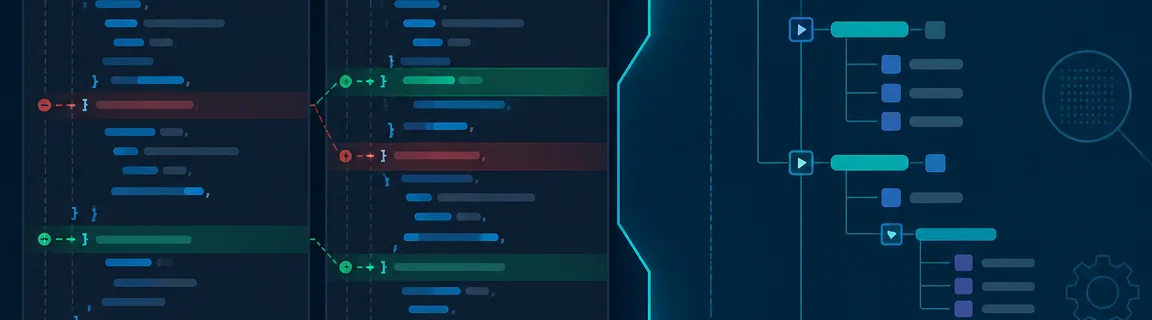
JSON Formatter, Diff y Tree Viewer: comparar y explorar payloads
Formatea JSON, compara dos respuestas API y explora payloads profundos en el árbol — flujo de debug en el navegador, sin extensión IDE.
Tres herramientas complementarias para depurar JSON
Una vez validada la sintaxis, empieza el trabajo de verdad. Toca leer un payload minificado, detectar qué cambió entre dos versiones de una API o recorrer una configuración anidada de miles de líneas. El formateador JSON en línea da a un documento compacto una indentación de 2 o 4 espacios o de tabulaciones, y al pegar el texto se formatea solo. El diff JSON compara dos documentos lado a lado y lista las rutas modificadas, añadidas o eliminadas. El visualizador JSON en árbol pliega las ramas profundas, resalta los resultados de búsqueda y te ahorra desplazarte por líneas interminables. Estas tres herramientas del hub de herramientas JSON se ejecutan por completo en el navegador, sin enviar nada a un servidor. Si el JSON no es válido, empieza por la guía de validar y reparar JSON antes de formatear o comparar.
Buenas prácticas y límites honestos
Formatear o comparar JSON inválido produce errores frustrantes. Respeta el orden: validar (y reparar si hace falta) → formatear o explorar → diff → minificar para producción.
Cada herramienta tiene un alcance preciso. Ninguna sustituye a un IDE completo, y el diff no fusiona documentos.
Cuándo usar el formateador, el diff o el árbol
El formateador JSON analiza la entrada, comprueba que es válida y la vuelve a escribir con JSON.stringify y la indentación elegida. Los valores no cambian, pero el texto sí: 89.0 pasa a 89, 1e3 pasa a 1000 y los escapes \u se convierten en caracteres. Las claves con forma de entero suben al principio de su objeto, los enteros por encima de 2^53 se redondean y una clave duplicada conserva solo su último valor.
El diff JSON exige dos documentos válidos. Compara los datos ya analizados, así que la indentación y el orden de las claves no cuentan. Señala los valores modificados, las claves añadidas o eliminadas y los cambios de tipo, cada uno con una ruta con puntos como user.role.
El visualizador JSON construye un árbol interactivo en cuanto el JSON es válido. Al principio se ven dos niveles de claves, y los objetos y arrays más profundos aparecen plegados. La búsqueda recorre claves y valores sin distinguir mayúsculas y oculta las ramas que no coinciden. Los botones Expandir y Contraer abren o cierran todas las ramas a la vez.
Si tu JSON contiene cadenas multilínea, comillas o secuencias copiadas desde las DevTools, usa antes la herramienta de escapar JSON. Sus pestañas Escapar y Desescapar preparan o restauran los literales con JSON.stringify y JSON.parse nativos.
\n y \" vuelven a ser texto legibleFormatear, explorar y luego comparar
Copias una respuesta 200 desde la pestaña Red de las herramientas de desarrollo. Ocupa una sola línea de varios kilobytes.
Paso 1: validar (si hay duda)
Pégala en el validador JSON. Si hay un error de sintaxis, consulta la guía de reparación antes de seguir.
Paso 2: formatear
Abre el formateador JSON y pega la respuesta. Al pegarla se formatea, y al cambiar la indentación a 2 o 4 espacios se vuelve a formatear. Los datos no cambian.
Paso 3: explorar en árbol (opcional)
Para un objeto muy anidado, pega la misma salida en el visualizador JSON. Pliega las ramas que no necesitas y busca una clave concreta.
Antes de un despliegue hay que comparar dos capturas de una configuración o de una respuesta de API.
Paso 1: normalizar (opcional)
El diff JSON ignora la indentación y el orden de las claves, así que puedes pegar los dos documentos tal cual. Ordena las claves en el formateador solo si también quieres un diff por líneas corto en Git.
Paso 2: comparar
Pega el original a la izquierda y la nueva versión a la derecha en el diff JSON y pulsa Comparar. El resumen lista cada ruta afectada.
Paso 3: profundizar en el delta
¿Una ruta sospechosa? Copia la rama en el visualizador JSON o vuelve a formatear solo esa parte para la revisión del equipo.
Estas herramientas forman parte de una cadena más amplia en el hub de herramientas JSON.
Conclusión
Depurar JSON no debería exigir instalar una extensión ni enviar payloads sensibles a un servidor de terceros. Formatea para leer, explora el árbol para orientarte y compara para detectar regresiones, todo en local en FastMinify. Suma la validación y la minificación cuando vayas a publicar.
Explorar las herramientas JSON ahora
Artículos relacionados

Pega un token y un JWKS para comprobar una firma RS256, ES256 o HS256 en el navegador. Elección de la clave por kid, errores medidos y claims que revisar.

HTTP/2 y HTTP/3 cambian el trayecto de los archivos, no su peso. Mediciones de tamaño, compilación y bundling muestran lo que la minificación aún aporta.

Convierte un epoch Unix en una fecha legible y al revés, distingue segundos de milisegundos y evita las trampas de zona horaria, JWT y cambio de hora.