Minimierung für WordPress: Plugins, Konfiguration und Best Practices
Optimieren Sie Ihre WordPress-Site mit JavaScript, CSS und HTML-Minimierung. Plugin-Vergleich, Konfiguration und Tipps für ein ultraschnelles WordPress.
Warum unter WordPress minifizieren?
WordPress liefert viel CSS und JavaScript aus Theme, Plugins und der Admin-Leiste. Minifizierung ist ein schneller Gewinn vor einem Hosterwechsel — aber nur, wenn ein Plugin Minify besitzt, Sie auf Staging testen und FastMinify nicht für ein WordPress-Plugin halten (es gibt keines). Nutzen Sie den JavaScript-Minifier, den CSS-Minifier und den HTML-Minifier für Child-Theme-Snippets und Custom-Blocks, die PHP-Plugins nie sehen. Vertiefung nach Dateityp: JavaScript-Minifizierung, CSS-Minifizierung und HTML-Minifizierung. Core Web Vitals: Minifizierung und LCP/INP/CLS.
Empfohlener Konfigurations-Workflow
Schalten Sie nie alle Optimierungs-Toggles auf Production auf einmal um. Manche Plugins lesen `WP_ENVIRONMENT_TYPE` und deaktivieren den Page-Cache auf Staging — der Staging-Lighthouse kann deshalb schlechter aussehen als Production. Testen Sie nach dem Promote denselben Minify-Stand mit production-ähnlichem Cache erneut.
Elementor, Divi, Bricks und ähnliche Builder liefern große CSS/JS-Pakete. Minify hilft ein wenig; ungenutzte Widgets, Icon-Fonts und „überall laden“-Assets zu deaktivieren hilft meist mehr. Above-the-fold-CSS ist eine eigene Funktion in WP Rocket (Optimize CSS Delivery) und LiteSpeed — Ablauf im Critical-CSS-Leitfaden.
Häufige Probleme nach der Minifizierung
Wirkt CSS ungestylt oder stirbt ein Slider, rollen Sie den letzten Schalter zurück und teilen Excludes. Zuerst JS-Combine aus; Minify-only behalten. Für unlesbares Production-JS Pretty-Print in DevTools oder minifiziertes JavaScript debuggen (Source Maps und DevTools) — dann JS unminify oder CSS beautify nur zum Inspektieren einer Kopie, nicht als Live-Site.
Minify-Plugins im Vergleich
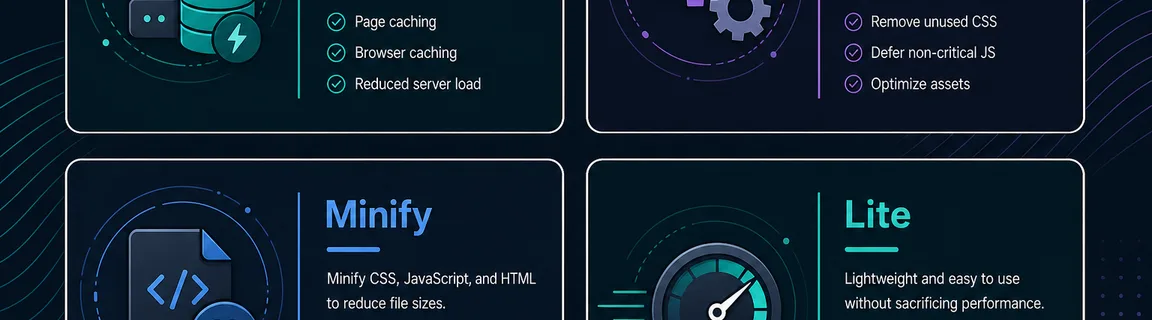
Diese Produkte überlappen. WP-Rocket-Dateioptimierung zusammen mit Autoptimize-Minify und LiteSpeed-Cache-JS/CSS-Minify auf derselben Site ist ein üblicher Weg, Skripte doppelt zu laden. Wählen Sie einen Minify-Verantwortlichen (und meist für Combine/Defer). FastMinify steht nicht auf der Liste: es enqueued und cached keine WordPress-Assets. Browser-Toolbox: Minify-Tools.
Der Shortcut „zuerst JS“ zerbricht mehr Sites, als er rettet. Minifiziertes CSS tötet selten jQuery; kombiniertes oder verzögertes JS oft. HTTP/2 multiplexed Dateien bereits — alles zu combinieren ist häufig ein Nettoverlust und kämpft mit der Enqueue-Reihenfolge. Nach Minify weiter auf dem Server komprimieren: GZIP und Brotli auf Apache/Nginx.
Manuelle Minifizierung für Custom-Assets
Plugins minifizieren, was WordPress enqueued. Rohe Dateien in einem Child Theme, Must-Use-Plugin oder `view.js` eines Custom-Blocks überspringen sie meist, bis Sie eine `.min.js` enqueuen. Quelle in FastMinify einfügen, Output prüfen, Original und minifizierte Datei committen. Dasselbe für CSS-Overrides und schweres Inline-HTML einer Landingpage. How-to: JS, CSS, HTML. Wann das Einfügen aufhören: Online-Minifier vs. Build-Tools.
Jenseits von klassischem WordPress-PHP
Headless WordPress (Next.js, Nuxt) sollte im Node-Build minifizieren, nicht nur über ein PHP-Cache-Plugin, das das Frontend-Bundle nie sieht. Wie jede App: Minifizierung in GitHub Actions / GitLab CI. Browser-Toolbox: Minify-Hub.
Fazit
WordPress-Minifizierung ist ein Stufen-Workflow: ein Plugin-Stack, CSS-Minify vor JS-Minify, Excludes vor Combine, Staging vor Production. FastMinify bleibt die Browser-Toolbox für Custom-JS, -CSS und -HTML — kein WP-Rocket-Konkurrent. Halten Sie den CSS-Leitfaden und den JavaScript-Leitfaden bereit, wenn Sie Dateien minifizieren, die Plugins nie enqueuen.
Custom-WordPress-Assets im Browser minifizieren
Verwandte Artikel

Netzwerk, Maske, Hostbereich und Broadcast eines CIDR berechnen, Bereiche zu minimalen Blöcken zusammenfassen und IPs prüfen, direkt im Browser.

cURL-Kopien formatieren, rohe HTTP-Anfragen und -Antworten parsen und HAR-Exporte lesen, direkt im Browser: nichts wird gesendet oder wiederholt.

Header und Payload eines JWT dekodieren oder ein Test-Token signieren, direkt im Browser: HS256, RS256, ES256, ohne Secret an einen Drittserver zu senden.