
JavaScript-Minifizierung: Terser und Webpack
So funktioniert JS-Minifizierung: Terser, Webpack-Produktion, Tree-Shaking-Hinweise und wann ein Online-Minifier reicht.
Was die JavaScript-Minifizierung bringt
Bei der JavaScript-Minifizierung werden Leerzeichen und Kommentare entfernt und Symbole umbenannt, damit die Dateien kleiner beim Browser ankommen. Dieser Leitfaden zeigt die Einrichtung von Terser, eine Webpack-Produktionskonfiguration und wie Tree Shaking die Minifizierung ergänzt. Er sagt auch, wann ein schneller Durchlauf mit einem Online-JavaScript-Minifier für kleine Skripte genügt.
Auswirkungen auf die Leistung
Zahlen aus einem E-Commerce-Projekt, als Veranschaulichung. Ihre Ergebnisse hängen von Ihrem Code, Ihren Abhängigkeiten und der Serverkompression ab:
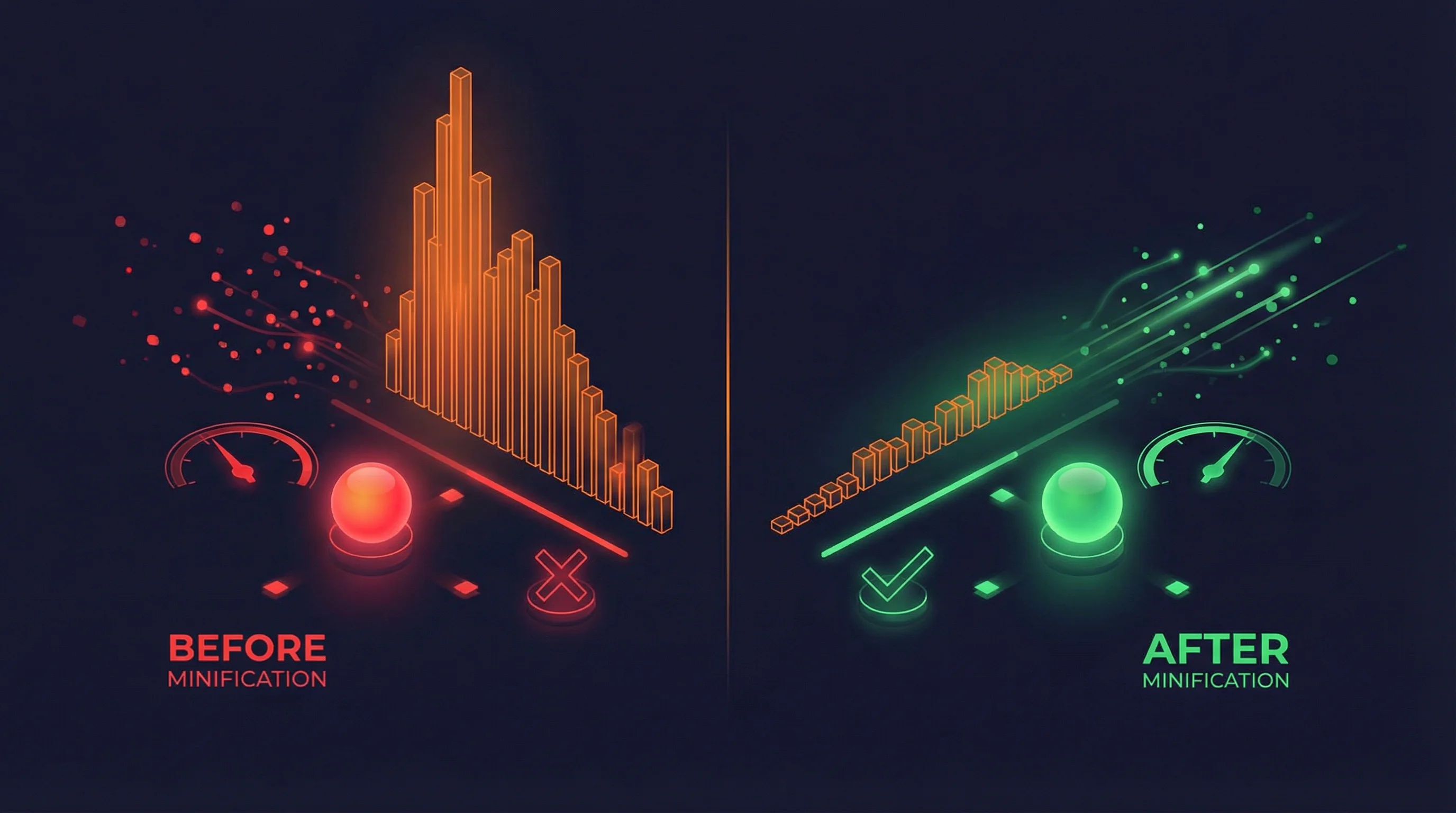
Vor der Optimierung
- Dateigröße
- 2,3 MB
- Ladezeit
- 3,2 s
- Absprungrate
- 68 %
- Conversion-Rate
- 2,1 %
Nach der Optimierung
- Dateigröße
- 580 KB
- Ladezeit
- 1,8 s
- Absprungrate
- 42 %
- Conversion-Rate
- 3,7 %
Google misst die Core Web Vitals und nutzt sie als Signale für die Seitenerfahrung. Die Minifizierung hilft bei einigen und lässt die anderen unverändert:
Terser einrichten
Terser ist der JavaScript-Minifier, den Webpack 5 standardmäßig nutzt und den FastMinify ausführt. Er setzt uglify-es fort und versteht moderne ES6+-Syntax.
Installation
Grundkonfiguration
Benutzerdefiniertes NPM-Skript
Eine Produktionskonfiguration mit Source Maps und zusätzlichen Durchläufen. Die unsafe-Optionen können das Verhalten des Codes verändern, testen Sie das Ergebnis also vor der Veröffentlichung.

Configuration
Verwendung
Alternative mit UglifyJS
UglifyJS bleibt insbesondere für ältere Projekte eine praktikable Option.
Installation
UglifyJS-Konfiguration
Webpack-Integration
Im Produktionsmodus minifiziert Webpack 5 bereits mit Terser. Die folgende Konfiguration legt nur die Terser-Optionen fest.
Configuration Webpack
package.json
Fortgeschrittene Techniken
Entfernen Sie toten Code und importieren Sie nur, was Sie brauchen, damit der Minifier weniger zu verarbeiten hat.
Begrenzen Sie den Einfluss von Polyfills auf die Bundle-Größe.
Vorher
Nachher
Überwachung und Metriken
Überwachen Sie die Auswirkungen Ihrer Optimierungen mit diesen Tools:

Führen Sie Lighthouse CI bei jedem Push aus, um die Leistung im Zeitverlauf zu verfolgen. Mit Assertions in einer Lighthouse-CI-Konfigurationsdatei lässt sich erreichen, dass der Build bei einer Regression fehlschlägt.
Configuration GitHub Actions
Nutzen Sie unsere kostenlosen Minifizierungs-Tools zur Code-Optimierung:
JavaScript-Minifizierer
Minifizieren, deminifizieren und formatieren Sie JavaScript sofort.
CSS-Minifizierer
Optimieren Sie CSS-Stylesheets für bessere Performance.
JSON-Formatter
Formatieren Sie minifiziertes JSON mit anpassbarer Einrückung — JSON-Cluster.
SVG-Optimierer (SVGO)
Tiefe SVGO-Optimierung über schnelles Minify hinaus — Presets safe, default und aggressive.
Zeichenketten für URLs, Markup oder APIs vorbereiten — alles bleibt im Browser:
Base64
UTF-8-Text als Base64 kodieren oder dekodieren, inkl. URL-sicherem Alphabet.
URL kodieren
Prozentkodierung für Abfragekomponenten oder URIs mit encodeURIComponent, encodeURI oder Form-Scopes.
URL dekodieren
Dekodieren Sie prozentkodierte Abfragezeichenfolgen und URLs — Komponente, volle URI oder Form.
HTML Entitäten
Escapen oder Unescapen von &, <, Anführungszeichen und benannten Entities vor Markup.
Zusammenfassung
Minifiziertes JavaScript gehört in jeden Produktions-Build. Konfigurieren Sie Terser einmal, denken Sie an Tree Shaking und prüfen Sie nach jedem Release die Wirkung auf die Core Web Vitals.
Verwandte Artikel

Fügen Sie Token und JWKS ein und prüfen Sie eine RS256-, ES256- oder HS256-Signatur im Browser. Schlüsselwahl per kid, Fehler und zu prüfende Claims.

HTTP/2 und HTTP/3 ändern den Weg der Dateien, nicht ihre Größe. Messungen zu Größe, Kompilierzeit und Bundling zeigen, was Minifizierung noch bringt.
Rechnen Sie eine Unix-Epoche in ein lesbares Datum um und zurück, unterscheiden Sie Sekunden und Millisekunden und meiden Sie Zeitzonen-, JWT- und Zeitumstellungsfallen.